
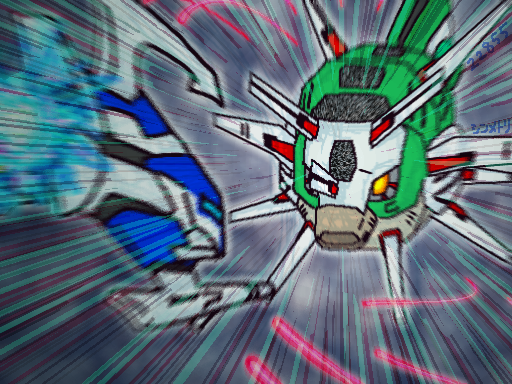
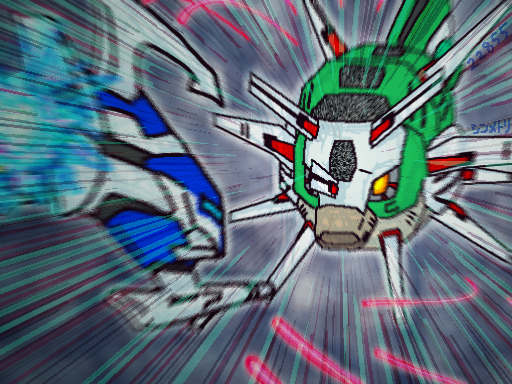
「Hinder Four」のイメージで。
「突き抜ける高揚感」がこれほど似合う曲もないと思う。
満身創痍、敵の猛攻に耐え、弾幕を潜り抜け、かすり傷だらけで全力で反撃する死闘。
個人的にはそんなイメージがある。
Hello31337は「圧倒的迫り来る何か」というかカリスマというか「死ぬがよい」なんだけれど
Hinder4は「絶望的だけど自分でも何とかなるかもしれない、だから死ぬ気で行ってこい!」なイメージ。
……と音楽からSTG始めた私はこう思うのです。
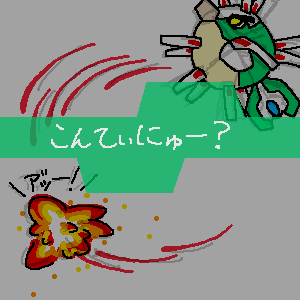
↑理想
↓現実
追記より、なんてことはないメイキング。
お絵かきソフトについてある程度の知識がある方前提で書いてます。
■使用ソフト
・AzPainter2
・PhotoShopElements 8.0
AzPainter2はフリーソフトです。お絵かき掲示板で日記を描いていた頃、お絵かきスクリプトのJavaが
正しく作動しなくなったため導入したのですが、動作が軽くて(ここ重要)さくっと描けるので
そのまま使ってます。最近の絵は殆どAzPainter2。
フォトショは言わずもがな。元々何にでも使えるソフトですが、AzPainter2だけだと
できない作業を補助的に行ってます。
ちなみに、AzPainter2は.psd形式にも対応しています。なので.psd形式で保存すれば
AzPainter2とフォトショ、両方で作業をすることができます。
また、私の絵を見ている方はもうご存知だと思いますが、鉛筆ツールでごりごり描くタイプです。
いやその水彩ツールが使いこなせないだなんて(ry
そしてあらかじめ断っておきます。メカ描くのは苦手です。
■作業BGM
今回はHinder Fourをテーマにしたので……というわけではなく、自然音です。
個人的お気に入りは波の音や雨音。
色々聞いてみたのですが、結局これらが一番作業に集中できます。
■資料
・ダラバーAC公式サイト
・DARIUS ODYSSEY(公式資料集)
・MikuMikuDance(と有志による配布モデル)
公式資料は勿論ですが、有志によるモデルが配布されていたのでMikuMikuDanceのモデルも
資料としてお借りしました。非公式のものですが、メカ類はあるとかなり便利。
(今回お借りしたモデル:ミラージュキャッスル+亜種・レジェンドシルバーホークバースト)
凄いですね。自分のパソコンで3Dモデルが眺められるいい時代になりました。
ちなみに実際描く時ですが、頭の中でモデルをくるくる回してます。
あくまでもMMDモデルは資料として。私の場合MMDで好きな角度を作ってトレース……はしないです。
勿論ですがプラモデルとかフィギュアとかも資料として最高ですね。
好きな角度から眺められますし。
■下書き

※メイキング過程のイラストに全て透かしを入れています
作業はほぼAzPainterで行います。
カンバスサイズは後々25動にオープニングイラストとして載せる可能性を考慮して512×384。
描きたいものは「ファンキャスの赤素麺」「赤素麺をかわす外伝機(2Pカラー)」。
これを元に下書きを作ります。今回は頭の中でイメージ(手前に自機、奥にファンキャス)ができていたので
脳内イメージを出力する感じで。
モデルでレジェンド機をお借りしてますが、レジェンド機は微妙に外伝機と違います。
ひとまずお尻周りのブースター周辺が確認したかっただけなので、ブースターが描けたら残りは
公式サイトの外伝機のイメージを元に頭の中に落とし込んだ模型をぐるぐる。
ちなみに左手(利き手でない方)の位置ですが、大抵ctrlキー+zキーに置いてます。
ctrl+zで「1つ前に戻る」のショートカットキーになるので、気に入らなければすぐにアンドゥできます。
他にもctrl+c(コピー)、ctrl+x(切り取り)、ctrl+v(貼り付け)、ctrl+s(保存)等は
便利ですし、メモ帳やWord等でも使えるので覚えていて損はないかと。
この時点で17分経過。
■ペン入れ

線画用の新規レイヤを用意し、下書きを元にペン入れ。
念の為外伝機とファンキャスはそれぞれ別レイヤに描いてます。
ちなみに外伝機はフリーハンド、ファンキャスは棘を主に直線、他はフリーハンドで。
本当はワンドロ(1時間で絵を仕上げるタイムアタック)にしたかったのですがこの時点で53分。
あぁ、無理だと諦めました。
■着色
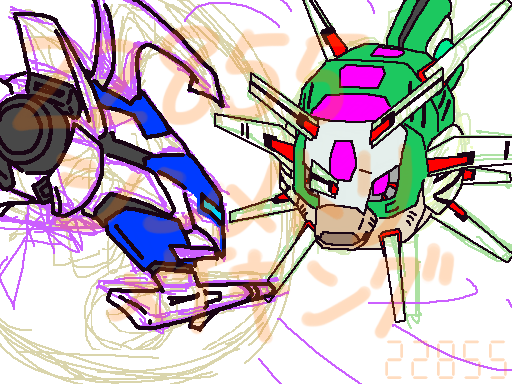
ペン入れした外伝機とファンキャスのレイヤを結合し、1枚のレイヤにしてから
線画を1つの色で着色。線画の色ですが、いわゆる完全な黒(#000000)じゃないです。
お絵かきソフトがある方は線画の色をスポイトで拾ってみると分かりますが、若干紫っぽい色にしてます。
線の色は何となく「完全に黒じゃない色」にしてます。
その後着色用の新規レイヤを用意し、塗りつぶしを駆使して着色します。
ここは塗りつぶしの「判定元レイヤ有効」「境界自動判定」、レイヤの「塗潰判定元」の機能を駆使して
色を付けたい部分だけだばぁ。ブロック分けされていない外伝機の頭の部分はペンで線を入れてます。
ファンキャスの目と内部機構が不自然にドピンクなのは後で処理をする為。ピンク部分だけ別レイヤです。
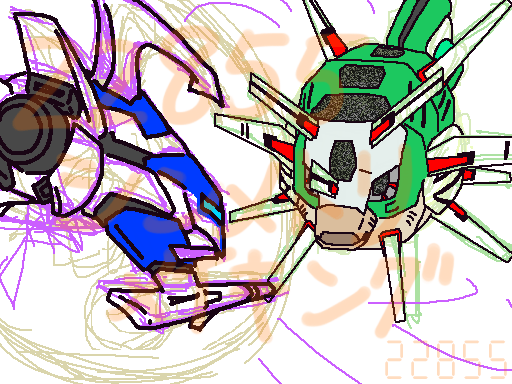
分けておいたピンク色のレイヤを黒で塗り潰し直し、透明色マスクをしたうえでフィルタ→ノイズ。
濃さを調整し、これで内部機構のつもりです。(…

ついでに目の部分を黄色に着色し直し、瞳の描き込み。一応外伝機を見ている風にしてます。
この時点で70分経過。
ちなみに、この頃からレイヤの結合にフォトショをちょくちょく利用していたりします。
AzPainter2だと異なるモードのレイヤを結合した場合、見た目通りに画像が出力されないことが
よくあります。なのでそれを避けるため、レイヤの結合だけフォトショを使ってます。
他にも1枚の画像を他の画像に嵌め込む、フォトショでしか使えないフィルタなどを使う場合は
フォトショを起動してます。
そしてこの辺りから色ベタレイヤを乗算モードにしてます。

新規レイヤを用意し、赤素麺の描き込み。81分経過。
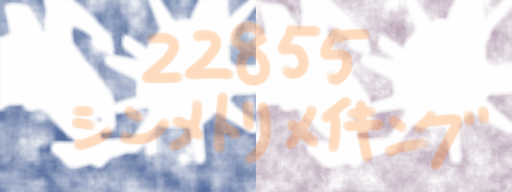
新規レイヤを用意し、背景のビッグバトルフィールドを描画。
あらかじめ描画したい色を描画色/背景色に選んでおき、フィルタ→雲模様→描画(詳細)で
パラメータを適当にいじって雲模様を作ります。こんな感じで2種類の雲模様を作成。
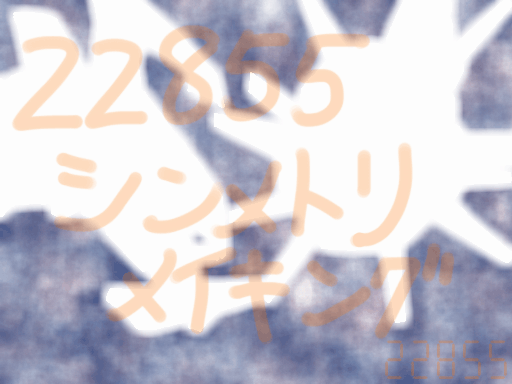
この2枚を乗算することでお手軽ビッグバトルフィールドの完成です。(…

このビッグバトルフィールドを絵に重ねるとこうなる。
なお、この頃に下書きの色が気に入らなくなったのでちょっといじってます。
この時点で90分経過。
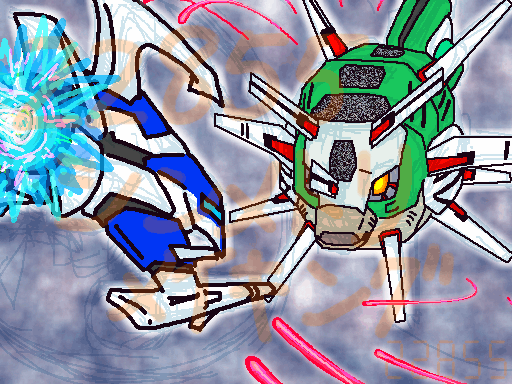
外伝機エンジンの光の描き込み。不透明度を下げた通常やオーバーレイ、スクリーンモード等のレイヤを
複数枚使って適当に。
98分経過。
■仕上げ
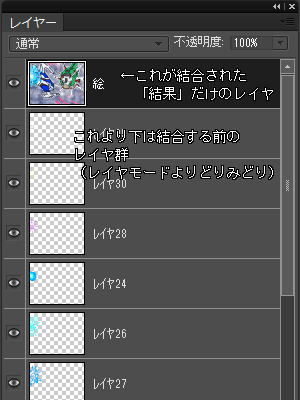
フォトショにデータを持ち込み、描画した全てのレイヤを結合します。
フォトショではctrl+shift+eキーで「表示しているレイヤを全て結合」のショートカットキーになります。
そこでctrl+shift+e(表示レイヤを全て結合)→ctrl+a(結合したレイヤ全体を選択)
→ctrl+c(選択した範囲をコピー)→2回ctrl+z(レイヤを結合する前の段階にまで戻す)
→ctrl+v(新規レイヤを用意し、選択した範囲を貼り付け)で元のレイヤを維持したまま
結合した結果だけのレイヤを用意することが可能です。
様々なモードのレイヤがあると、ただ単に「下のレイヤを結合」を繰り返すだけではモードが変わってしまい
画像のイメージが変わってしまうことがあります。
一括して全てのレイヤを見たまま結合できるのはフォトショの強みですね。
ちなみに「結合前の個別レイヤなんていらない」であれば普通に結合しちゃってOKです。
とりあえず私は何かがあった時の為に結合前のレイヤもわざと残してます。
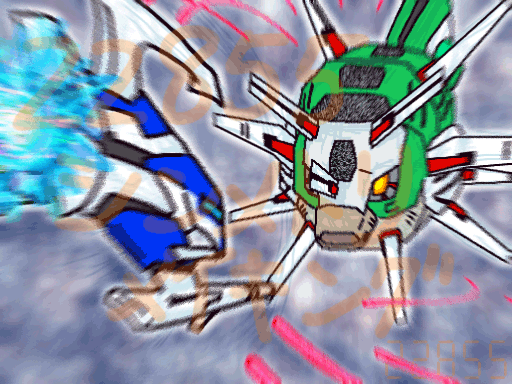
フィルタ→ぼかし→ぼかし(放射状)でファンキャスの頭辺りを中心にズームのブレを入れます。
ちなみに、AzPainter2から.psd形式に出力するとアホみたいにデータが重いことがあります。
どうやらAzPainter2だとデフォルトで画像解像度が600に設定されているようで、これが重い原因です。
重いのが気になる場合は画像解像度を72まで落としてしまいます。印刷所に持ち込むならまだしも
Webで公開するだけなら72で充分です。

このままだと赤素麺がボケボケになってしまったので赤素麺のレイヤを持ってきて鮮明に。
103分経過。

このままだと味気ないと感じたのでAzPainter2にデータを持ち込み直し、集中線を描き入れてみました。
ちなみにこの集中線の描き方ですが、
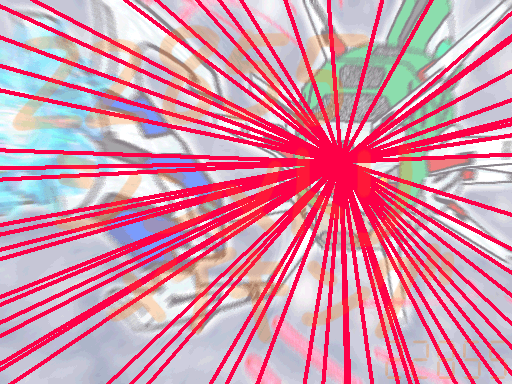
中心となるポイント(今回はファンキャスのデコ)から鉛筆-集中線で放射状に線を何本も引き、

線を重ねたくない中心部分を消しゴムで削り
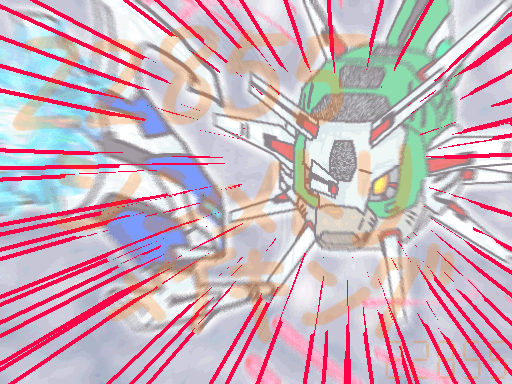
他の部分もフリーハンドの消しゴムで削って集中線っぽくします。

後は色や不透明度を好みで変え、レイヤのモードを乗算やスクリーンにするなりしてご自由に。
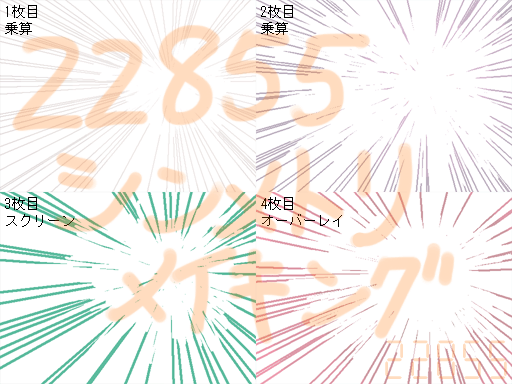
今回はこんな感じで線の太さや中心部分の範囲等をを変えた集中線レイヤを4枚ほど重ねてます。
ビバ・フィルタ効果。見栄えがよくなるっつーか誤魔化しが色々と効きます。
135分経過。

ちょっと背景明るすぎるよな……ということで背景と全体にそれぞれ乗算で影を追加するためのレイヤ作成。
ビッグバトルフィールドの時もそうでしたが、ファンキャスと外伝機の部分だけ白く切り抜いて
色が重ならないようにしています。方法は……分かる人には分かるでしょう。
ちなみにグラデーションが滑らかではなく段々畑のようになってガタついていますが、
AzPainter2のグラデーションの「階調」の数字をいじればもっと滑らかにも、
逆にもっと段を大きくすることも可能です。
当然滑らかな方が見栄えはいいのですが、滑らか=色が多い=その分データが重くなる。
なので見栄えと重さが両立できる数字を手探りで探してます。描く絵にもよりますが1/32くらいまでなら
それなりに見栄えがいいでしょう。
また、段がはっきり見えるものはわざとグラデーションの段を残したい場合にも利用できます。

そして2枚を重ねるとこうなる。
レイヤモードですが、毎回適当にいじってます。ひとまず下のレイヤの色が透けても色を重ねたい時は乗算、
暗くしたい場合はオーバーレイ、明るくしたい場合はスクリーンや加算。
また、複数種類のレイヤを重ねている場合はレイヤの順番を変えるだけで
雰囲気がガラッと変わることがあります。
142分経過。
145分経過、最後に自分のサインを入れて完成。
25動のオープニングイラストは手順に多少の違いはありますが、大体こんな感じで描いてます。
ぼかしや集中線といった効果を入れてないので、絵にもよりますが作業時間は100分くらい。
オマケ。
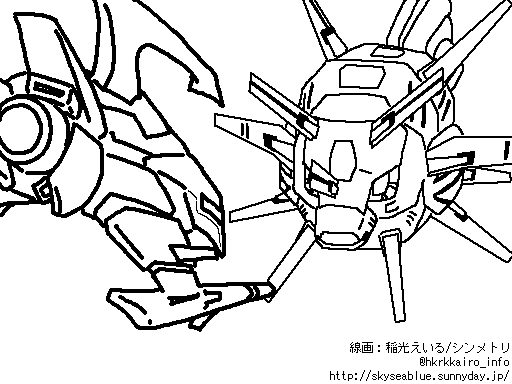
線画だけのデータです。塗り絵にどうぞ。
解像度が低いので印刷出力すると角が目立ってガリガリになってしまいますけど。
お疲れ様でした。